
엑셀 가계부 옮기기
쓰던 엑셀 파일이나 은행 · 카드사 내역 파일을 가계부장으로 옮겨 와요. 파일을 올리고 열과 분류를 확인하면 거래로 등록돼요.
양식 내려받기
로그인 없이 받을 수 있어요. 엑셀에서 적다가 가입한 뒤 그대로 올리면 돼요.
- 날짜
- 2026-03-10처럼 적어요. 2026.03.10이나 2026년 3월 10일도 읽어요.
- 내용
- 가게 이름이나 메모를 적어요.
- 출금
- 나간 돈을 적어요.
- 입금
- 들어온 돈을 적어요.
- 한 줄에 출금이나 입금 하나만 적어요. 둘 다 적으면 차액으로 읽어요.
- 분류는 양식에 적지 않아요. 올린 뒤 줄마다 고르거나, 메모 낱말로 규칙을 저장해 둘 수 있어요.
- 지금 열어 둔 연도의 거래만 들어가요. 다른 연도의 줄은 「연도 밖」으로 표시되고 등록되지 않아요.
쓰던 파일을 그대로 올려도 돼요
은행 · 카드사에서 받은 내역 파일이나 쓰던 엑셀 가계부를 그대로 올릴 수 있어요. 거래일, 이용일, 가맹점, 적요, 이용금액, 출금, 입금 같은 머리행을 찾아 열을 맞춰요. 찾지 못하면 어느 열이 날짜 · 내용 · 금액인지 직접 골라요.
- 같은 계좌나 카드로 같은 모양의 파일을 다시 올리면 기억해 둔 대로 읽어요.
- CSV와 .xlsx 파일을 올릴 수 있어요. 옛 엑셀(.xls)은 .xlsx나 CSV로 저장해서 올려 주세요.
- 파일 하나는 10MB, 10,000행까지예요.
옮기는 순서
- 로그인하고 장부를 만들어요.
- 거래가 들어갈 계좌나 카드를 만들어요. 파일 하나는 고른 계좌나 카드 하나로 들어가요.
- 메뉴의 「백업·가져오기」에서 계좌나 카드를 고르고 파일을 올려요. 회계 모드에서는 「백업·CSV」이고, 휴대폰에서는 더보기 안에 있어요.
- 열이 맞는지 확인해요.
- 줄마다 분류를 확인해요. 메모 낱말로 규칙을 저장하면 다음 파일부터 같은 낱말에 같은 분류가 붙어요.
- 등록할 줄만 체크하고 등록해요.
장부를 보기만 하는 구성원은 파일을 가져올 수 없어요.
다시 올려도 겹치지 않아요
줄마다 상태를 표시해요. 아래 줄은 체크가 꺼져 있거나 등록할 수 없어서, 같은 파일을 다시 올려도 거래가 겹치지 않아요.
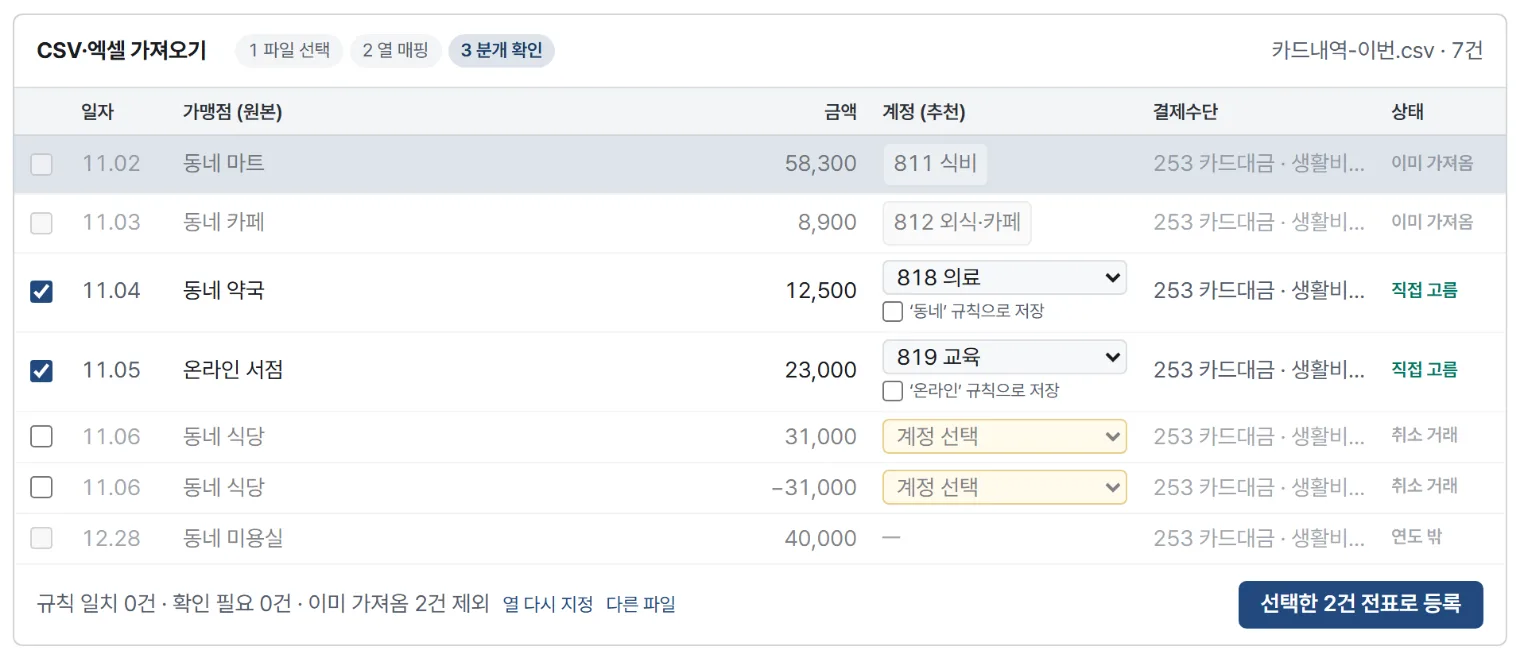
- 이미 가져옴
- 전에 등록하거나 기존 거래와 연결한 줄이에요.
- 전에 제외함
- 전에 빼 둔 줄이에요. 필요하면 다시 체크할 수 있어요.
- 취소 거래
- 승인과 취소가 짝을 이루는 줄이에요. 체크가 꺼진 채로 나와요.
- 연도 밖
- 지금 연 연도에 들어가지 않는 날짜예요.
- 잠긴 기간
- 마감했거나 잠근 기간의 날짜예요.
- 못 읽음
- 날짜나 금액을 읽지 못한 줄이에요.
옮긴 뒤에도 파일로 꺼낼 수 있어요
보고 있는 표는 엑셀 · CSV 파일로 내보낼 수 있어요. 옮겨 온 뒤에도 내 기록을 파일로 가져갈 수 있다는 뜻이에요.